Jumat, 30 April 2010

Membuat blog pada blogger.com

Halo para blogger semua, senang sekali saya bisa menyapa anda.. Kalau begitu kita langsung saja mulai pembahasannya.
Jika pada kesempatan yang lalu,saya sudah memberikan Tutor membuat email dengan Gmail,postingan saya ini juga berkaitan dengan hal tersebut,yaitu Membuat blog pada blogger.com. Jika anda sudah membuat email,anda dapat mudah membuat blog,dan berikut caranya :
  1. Silahkan kunjungi situs http://www.blogger.com
  2. Setelah halaman pendaftaran terbuka, alihkan perhatian ke sebelah kanan atas, ubah bahasa ke Indonesia agar lebih mudah difahami. Silahkan langsung login dengan menggunakan username serta password gmail anda ( akun email anda bisa untuk login ke blogger). login blogger
  3. Klik tombol bertuliskan CIPTAKAN BLOG ANDA. ciptakan blog anda
  4. Isilah nama judul blog serta alamat blog yang di inginkan. Ingat! dalam membuat alamat blog harus benar-benar serius karena itu permanen tidak dapat digantikan lagi (kecuali nanti ganti dengan custom domain). Jika alamat yang diinginkan ternyata tidak bisa digunakan, masukkan kembali alamat lain yang masih tersedia. Jika alamat blog yang diinginkan masih tersedia, silahkan klik anak panah bertuliskan LANJUTKAN. nama-blog
  5. Silahkan pilih template yang anda sukai ( template ini nanti bisa diubah lagi kapan saja anda mau), kemudian klik LANJUTKAN. pilih template di blogger
  6. Akan ada tulisan “Blog Anda Sudah Jadi!”. Silahkan lanjutkan dengan klik tombol MULAI BLOGGING. mulai blogging
  7. Setelah masuk post editor, silahkan isi apa saja ( disarankan untuk langsung mengisi posting, biasanya jika tidak langsung posting akan terjaring robot anti spam milik blogger, dan blog anda akan di lock). Contoh : hello world. Klik Tombol PRATINJAU untuk melihat tampilan yang nanti akan muncul di blog, klik tombol TERBITKAN ENTRI jika posting anda mau dipublikasikan ke publik. terbitkan entri
  8. Klik “Lihat Entri” untuk melihat blog anda. Berikut contoh tampilan blog yang tadi di buat.https://blogger.googleusercontent.com/img/b/R29vZ2xl/AVvXsEiCMIjETEh10csKFlrBBmcoxeoVu6uyLTjMaraVinK_wABSUvSypjDZd3oLbRgcNkYzuVnnS7HFPd4ZnXQtRgIPfzjx4UtpDe2FIFq3pX7uCYGAFe8kQYlWRkH-zWvFe_EbT5Azm2JF6us/s1600/lihat+entri.jpg
  9. Selesai.
Untuk tahap awal, blog anda sudah jadi dan bisa diakses dimana saja. Untuk pembahasan lebih dalam tentang bagaimana blogging dengan blogger, akan di bahas pada posting berikutnya.
Baca Selengkapnya >>

Sabtu, 24 April 2010

Membuat email dengan Yahoo!Mail

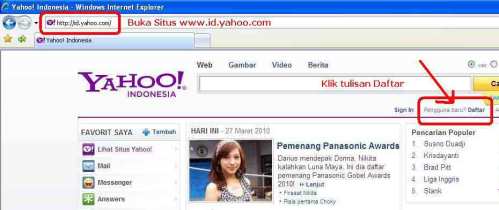
Pertama, buka www.id.yahoo.com atau http://id.yahoo.com, perhatikan gambar di bawah ini,
CARA MEMBUAT EMAIL YAHOO
Klik tulisan Daftar, pada menu sebelah kanan atas, lihat yang dikotak’i merah.
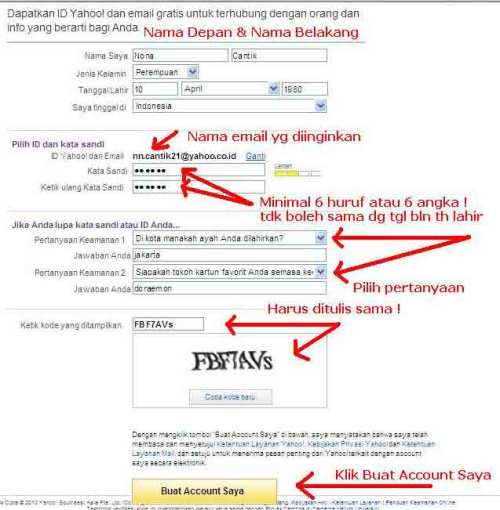
Maka anda akan disodorkan halaman atau formulir pendaftaran email :
Formulir Pendaftaran Email Yahoo Formulir inilah yang susah dilihat dan dibaca bila layar HP anda terlalu kecil, untuk amannya gunakan layar komputer, isi semua kolom atau kotak sesuai pertanyaan yang diminta, setelah itu klik Buat Account Saya.
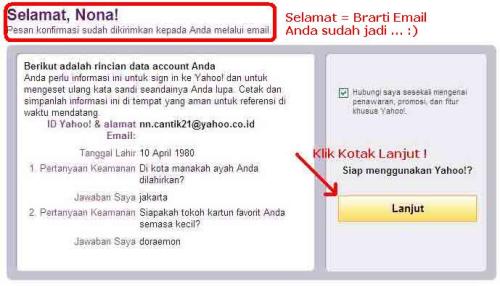
Selamat Email Anda Jadi
Selamat yaa, email anda sudah berhasil dibuat, selanjutnya klik kotak Lanjut.
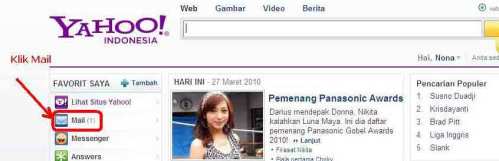
Klik Mail
Klik Mail
Klik tombol Mail, untuk masuk ke kotak Inbox dan melihat isi Email
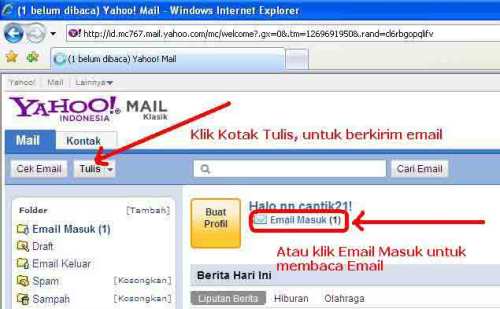
Menulis Email
Menulis Email
Klik kotak Tulis, untuk mulai berkirim Email, sedang Klik Email Masuk untuk melihat isi Email. Untuk pertama klik kotak Tulis yaa …
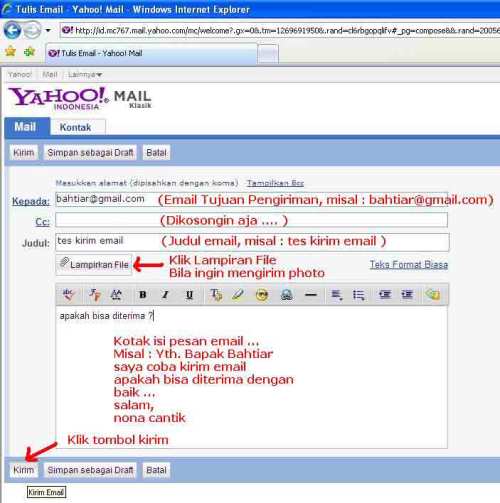
Kirim Email
Kirim Email
Kotak Kepada diisi dengan Email Tujuan Pengiriman misalnya : bahtiar@gmail.com itu email saya, CC dikosongi aja, Judul : Tulis aja “tes kirim email”, dan isi email ditulis di kotak paling besar. Trus klik Tombol Kirim di paling bawah kiri.
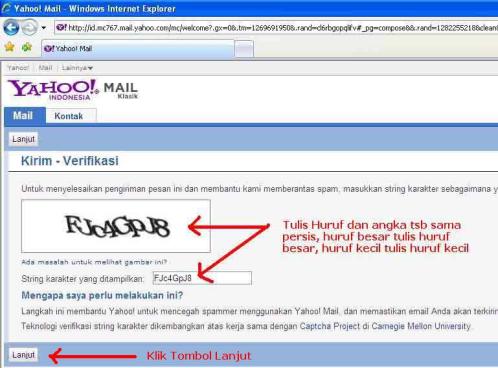
Kode Verifikasi
Kode Verifikasi
Tulis kode verifikasi apa adanya, huruf besar tulis dengan huruf besar, huruf kecil tulis dengan huruf kecil, angka tulis dengan angka … ok :)
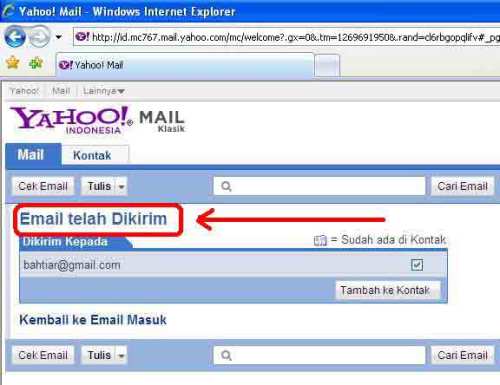
Email Telah Terkirim
Email anda telah sukses terkirim …

Sampai disini dulu,tutorial yang dapat saya beri..
Kritik dan saran selalu ditunggu,okey!
Baca Selengkapnya >>

Minggu, 18 April 2010

Tutorial membuat email dengan Gmail

1. Buka Browser Anda (disaran kan mengunakan mozilla firefox) masuklah ke website Gmail yaitu http://www.gmail.com. Akan terlihat halaman awal website Gmail seperti terlihat pada gambar di bawah ini.
https://blogger.googleusercontent.com/img/b/R29vZ2xl/AVvXsEjraOPQ_niAxOrN6ktM4SSyI8sP_QVw0R_ciw964oiUv5meSLyKm9h0DkAzfodaQG2rdpe_NYPRspsHIPbXX9X2Z182sLd5ShKGNwZRXzwMkGc0B74TucTUTGv8ln7Nq6NNZTRFtUNghyphenhyphenc/s400/membuat-email-di-gmail-01.jpg
2. Untuk memulai membuat email baru, Anda cukup mengklik pilihan 'Buat akun' dan akan terbuka halaman 'Buat akun google baru - Gmail'.

http://danitop.files.wordpress.com/2009/12/gmail-buat.gif
3. Isi Kotak isian 'Nama depan', 'Nama belakang', dan 'Nama login yang diinginkan' untuk alamat email  ini, anda dapat memeriksa ketersediaan alamat (cek ketersediaan!) yang anda inginkan, apakah alamat e-mail pilihan anda tersebut telah ada yang menggunakan atau belum. Lalu masukkan password dan konfirmasi password, (untuk keamanan pilih password yang kuat atau warna hijau sampai penuh). Selanjutnya Masukkan 'Pertanyaan Rahasia' Anda,'Email sekunder'( boleh di kosongkan ), Lokasi (pilih indonesia, biasanya pilihan ini terpilih secara default', Ketik karakter yang terlihat di layar pada kolom 'Verivikasi kata',setelah anda yakin data yang anda masukkan benar, silahkan klik tombol 'Saya setuju membuat akunku'
4. Kalau tidak ada kesalahan, akan muncul halaman baru 'Pengenalan Gmail'. lalu klik Saya siap - tampilkan account saya!
-->
5. Berikutnya, akan terbuka halaman baru lagi. Inilah halaman E-mail Gmail anda yang sebenarnya. Biasanya akan ada Email pemberitahuan dari 'Tim Gmail ' bahwa akun email anda telah aktif serta pemberitahuan layanan yang mereka berikan kepada anda.


6. Selamat anda telah memiliki alamat e-mail dengan Gmail


Tambahan:
  • Bila telah memiliki alamat e-mail usahakan agar menyempatkan untuk membuka alamat email minimal 2 bulan sekali karena Jika Anda tidak masuk ke akun Gmail untuk waktu yang panjang, Google akan menandai kun sebagai terbengkalai dan dapat menghapusnya setelah sembilan bulan.
  • jangan pernah memberikan data pribadi email, seperti password dan pertanyaan rahasia, kepada orang lain, anggap saja itu sebagai PIN akun Bank anda.
Demikian tutorial yang dapat saya berikan,jika mungkin ada kesalahan saya mohon maaf.Bagi anda yang ingin membuat email dengan yahoo!mail,nantikan tutorial selanjutnya dan bila anda masih kebingungan,silahkan koment di blog saya.Terima kasih! :D :D

Baca Selengkapnya >>

Sabtu, 03 April 2010

Pembukaan FADLIAN'S BLOG

Assalamualaikum,warohmatullah,wabarokatuh....
Apa kabar para blogger semua?? semoga sehat selalu yupp.. saking asyiknya sampe lupa mengenalkan diri nih,, nama saya Fadlian Rustandi,tinggal di Sidoarjo,sekarang berumur 15 tahun,jika mau tahu lengkapnya liat aja di profil.Senang sekali saya bisa menyapa sobat-sobat semua,khususnya di hari bersejarah bagi saya sekarang ini.Ya! bertepatan pada tanggal 24 Januari 2011,saya telah berhasil membuat blog,dan ini menjadi awal dari kesuksesan yang akan saya capai.Semoga FADLIAN'S BLOG ini dapat terus berada di belantara dunia blog,terus berkembang dan menjadi nomor 1,amin! Kalau begitu langsung saja....

"MULAI DETIK INI,FADLIAN'S BLOG RESMI DIBUKA"


Baca Selengkapnya >>
SELAMAT DATANG DI FADLIAN'S BLOGSITE™ | TERIMA KASIH ATAS KUNJUNGANNYA, SEMOGA ANDA SENANG!! | SAYA TUNGGU KOMENTARNYA